スプライトのコスチュームを変更しましょう。最初からいるネコのスプライトを削除して、クマのスプライトを作成します。
クマのスプライトの作成
- 前のプロジェクトの画面が開いている場合は、[ファイル]->[新規]で、新しいプロジェクトが作成できます。
- プロジェクト名を「コスチュームの変更」にします。Enterキーを押すと変更が確定できます。
- ネコのスプライトを削除します。画面右下の[スプライトリスト]には今、ネコのスプライトしかなく、右上にゴミ箱のアイコンが表示されています。スプライトを削除するには、このゴミ箱のボタンをクリックします。するとスクラッチが「本当にこのスプライトを削除しますか?」と聞いてくるので、[はい]をクリックします。
- するとネコのスプライトが[スプライトリスト]から消え、同時にステージからもいなくなります。
- 新しいスプライトを追加します。[スプライトリスト]の右下にあるネコのボタンにマウスカーソルを重ねると、上にメニューが伸びて表示されるので、虫メガネの[スプライトを選ぶ]をクリックします。
- すると[スプライトを選ぶ]ウィンドウが表示されるので、画面中ほどにある[Bear]をクリックします。これがクマのスプライトです。
- [スプライトを選ぶ]ウィンドウが消えて、クマのスプライトが[スプライトリスト]とステージに現れます。画面左上にある[コスチューム]タブをクリックします。
- [コスチューム]タブの画面では、そのスプライトが持っているコスチュームを見ることができます。クマのスプライトの場合、四つ足と立った姿勢のコスチュームを持っています。
- コスチュームの2をクリックすると、ステージのクマのスプライトが2のコスチュームに変わります。同様にコスチュームの1をクリックすると、4つ足のコスチュームに戻ります。



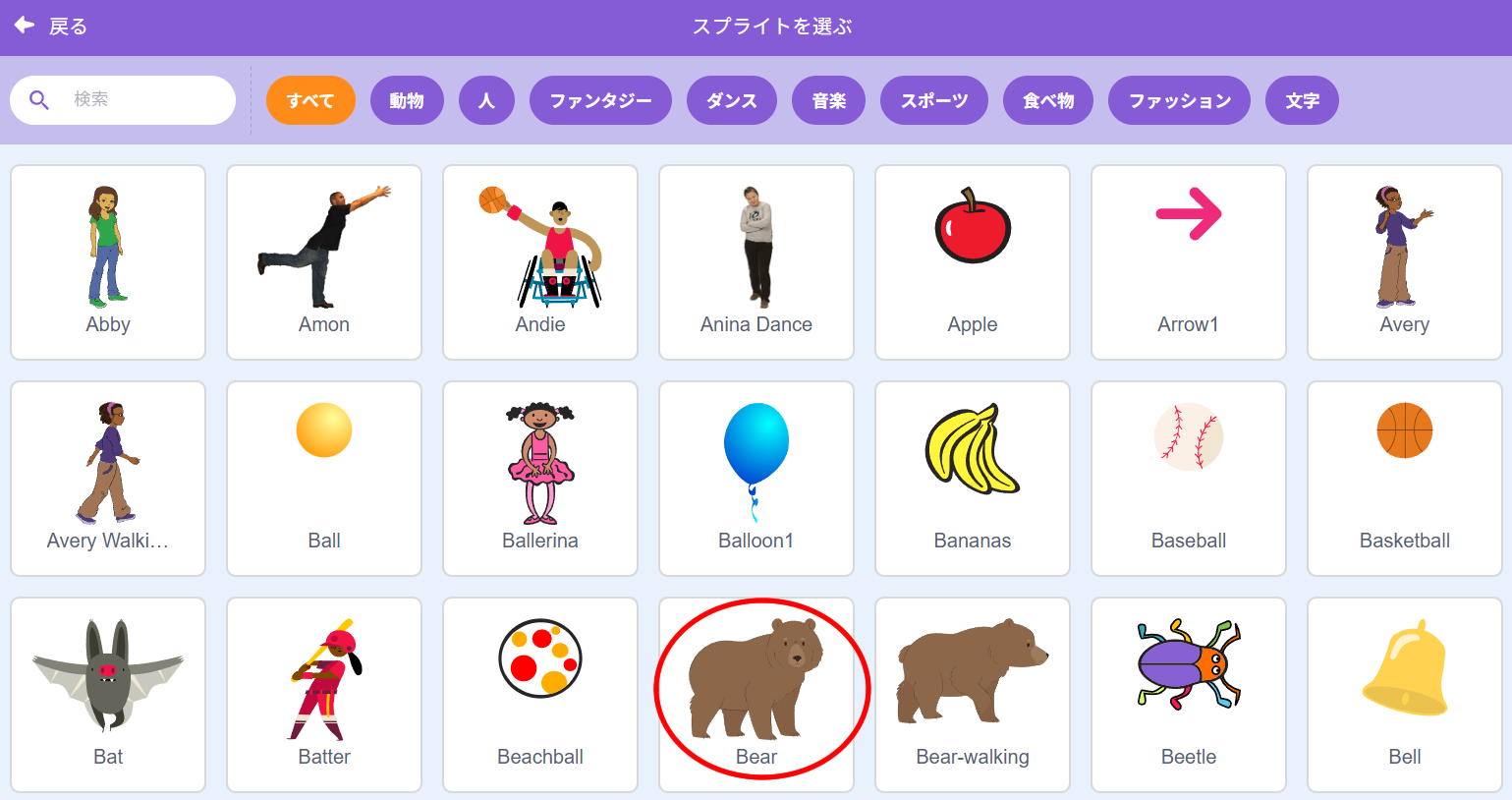
[スプライトを選ぶ]ウィンドウでは、画面上部に並ぶボタンを使って、種類(カテゴリー)を絞ってスプライトを選定することができます。たとえば、[食べ物]ボタンをクリックすると、画面には果物や飲み物、スイーツなど食べ物のスプライトに絞って表示できます。

コスチュームにはそれぞれ番号と名前がついています。クマのスプライトでは「1」と「bear-a」、「2」と「bear-b」という番号と名前が、それぞれついています。
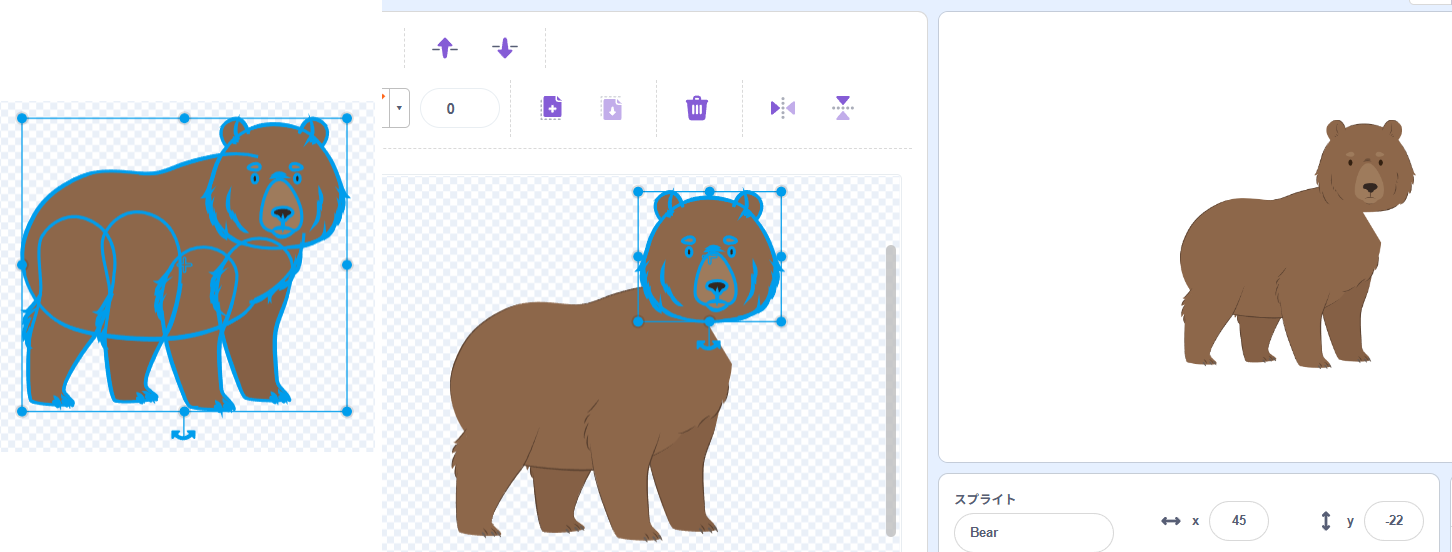
クマのスプライトはいくつかの部品でできています(下図の左)。クマの目や鼻、耳など、頭部の部品はグループ化されており、頭をクリックするとクマの頭だけを選ぶことができます。これをたとえば上に移動させると、ステージ上のクマの頭部も同じように移動します。コスチュームを変更すると、ステージのスプライトに影響します。
クマが立ち上がる
クマのスプライトのコスチュームをプログラミングで変更し、四つ足から立ち上がるように見えるプログラムを作成してみましょう。
- [コスチューム]タブの左の[コード]タブをクリックして、スクリプトエディタに戻ります。
- [コード]タブの下に縦に並ぶ、上から4つめの[イベント]ボタンをクリックして、イベントに関係するコードブロックを表示します。一番上の[緑旗が押されたとき]ブロックをドラッグして、右のコードエリアにドロップします。[イベント]にあるコードブロックは、プログラムがスタートするきっかけをとらえる働きを持っています。
- 上から2つめの[見た目]ボタンをクリックし、[コスチュームをXXにする]コードブロックをドラッグして、緑の旗のコードブロックに近づけ、旗のブロックの下にグレーの影が現れたタイミングで、ドロップします。すると[コスチュームをXXにする]が旗のブロックの下に吸着します。
- 上から5つめの[制御]ボタンをクリック、[(1)秒待つ]コードブロックをドラッグして、(3)の下に吸着させます。
- (3)と同じ要領で、[コスチュームをXXにする]コードブロックをドラッグし、(4)の下にドロップして吸着させます。今度は立ち上がったコスチュームにしたいので、コードブロックの下向き矢印をクリックし、[bear-b]を選択します。
- ステージ左上にある緑の旗ボタンをクリックします。プログラムがスタートして、クマが立ち上がれば成功です。
コードブロックの下向き矢印のついた部分では、クリックすることで選択肢が表示できます。今の場合では、プログラムの開始時に四つ足のbear-aにしておきたいので、変更する必要はありません。
これによって、(3)の状態が1秒間、つづきます。白い円内の数字は変更することができます。変更するには、マウスカーソルを円に重ね、カーソルがI字になったときにクリックします。すると円内に数字が入力できる状態になります。
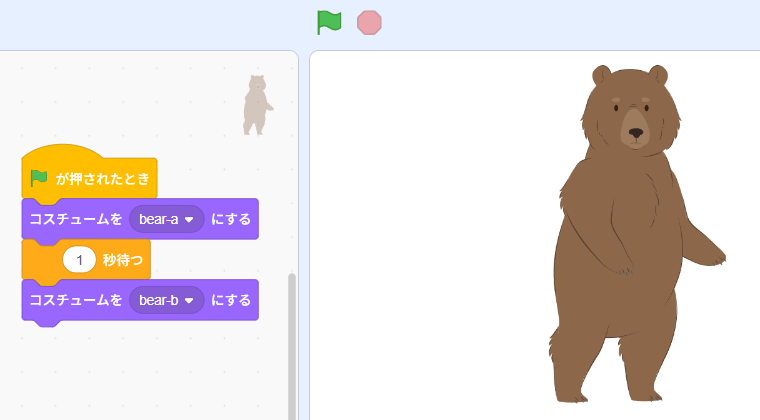
プログラムの実行中は、コードブロック全体(スクリプト)が黄色の線で囲まれます。実行が終わると黄色の線は消えます。
このプログラムでは、
- 緑の旗ボタンのクリックによって、コードブロック1つめの[緑の旗が押されたら]が応答し、
- その下の[コスチュームを(bear-a)にする]によって、クマのスプライトは4つ足のコスチュームになり、
- その下の[(1)秒待つ]によって、プログラムの同じ状態が1秒間つづき、
- その下の[コスチュームを(bear-b)にする]によって、クマのスプライトは立ち上がったコスチュームになって、プログラムは終了する
ということを行っています。
コードブロックのかたまり(スクリプト)の右上に表示されるクマの影は、このスクリプトがクマのスプライトに割り当てられていることを示しています。スプライトはまだ1つしかないので、作成するスクリプトがどのスプライトに影響するのかを意識する必要はありませんが、この先、スプライトを複数扱う場合や、ステージにスクリプトを付けたいときには、しっかりと意識する必要があります。
コスチュームの加工
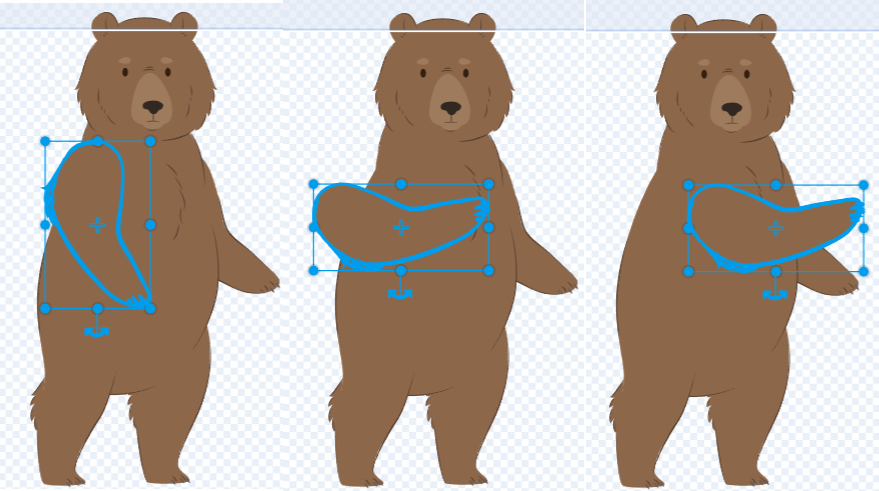
コスチュームには、手を加えることができます。立ち上がったクマの右腕を前に出すように変えてみましょう。
- [コスチューム]タブをクリックし、コスチュームを編集できる画面に移ります。
- 画面左端にあるコスチュームのボタンから、2番のbear-bをクリックして表示し、右腕をクリックします。
- 右腕全体を囲む長方形の青い枠線のセンターにある[+]マークは、この腕の移動や回転、拡大・縮小の規準になる点を表しています。
長方形の下辺センターにある両矢印アイコン(<-円状->)を使うと、左右へのドラッグで左右への回転が行えます(マウスカーソルがパーのときにクリックし、グーのときにドラッグします)。 - 移動は、カーソルが通常の矢印のときにドラッグして行います。