スクラッチの機能拡張のペンを使って、図形を描く練習をしていきましょう。
正方形
ステージセンターにある原点(0, 0)を中心にした、一辺が100の正方形を描きます。
原点を中心にするので、描画の開始位置は、原点から一辺の半分の長さだけ左斜め下方向に移動した(-50,-50)になります。下図のステージの座標を参考に、イメージしてみてください。
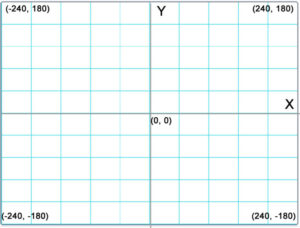
ペンを下ろすまでのコードブロックは次のようになります。スタート位置は(-50, -50)です。次回のプログラムの実行に備えて、ペンを下ろす前に線を全部消しておきます。
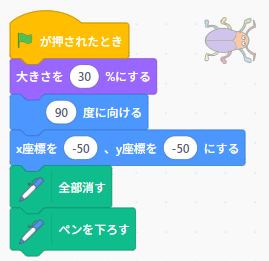
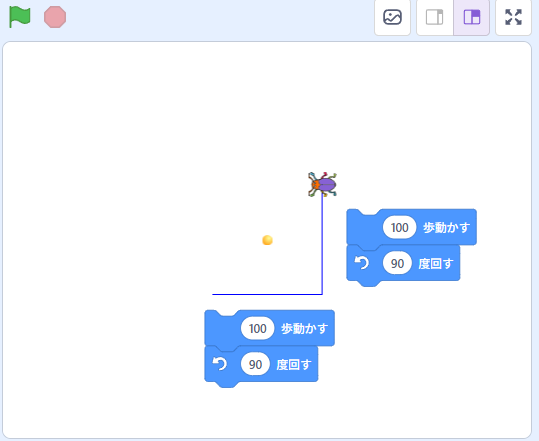
つづいて長さが100の線を描くので100歩動かします。そして次の辺は上に向かって描くので、ビートルを反時計回りに90度回転させておきます。
下図はこの描画結果です。小さな円はステージの原点(0,0)を示しています。
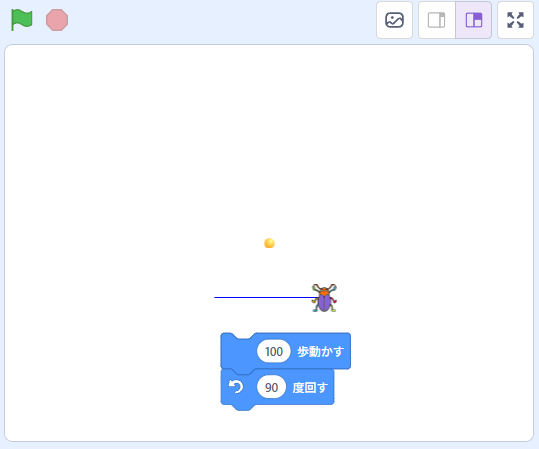
そして線を描き、次の描画に備えて90度、反時計回りに回しておきます。これで二辺が描けました。
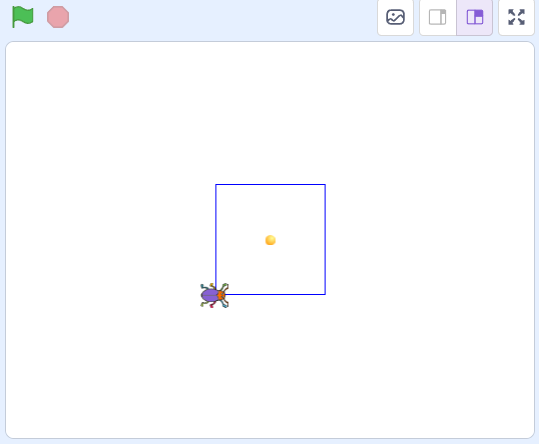
あと2回、同じことを繰り返せば正方形になります。今の場合、正方形を描くというのは、同じ長さの線を、90度ずつ向きを変えながら4本描く、ということです。
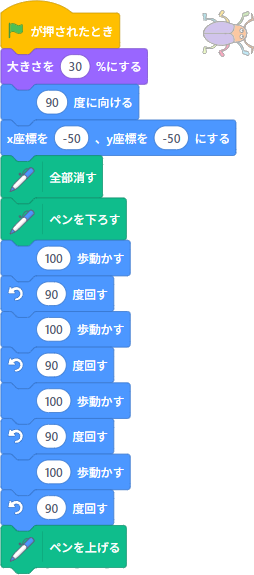
最後の[(90)度回す]はスプライトの向きを初めの右向きに変えているだけで、正方形の描画とは関係ありません。また1度下げたペンは必ず上げて終わるということを習慣として行うようにしましょう。
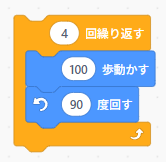
そして4つの辺の描画には、同じコードブロックを4回使っているので、下図のように[(4)回繰り返す]ブロックの中に入れることができます。
正三角形
次は、三辺が同じ長さで角度が全部60度の正三角形を描いてみましょう。考え方は正方形と同じです。まず真右に線を引き、向きを変えて線を引く。これを3回繰り返します。異なるのは回転する角度です。正方形は90度でしたが、正三角形は60度です。ただし正三角形と同じように反時計回りに回る場合には、180度 – 60度 = 120度になります。
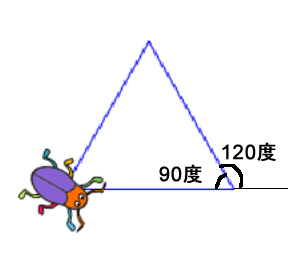
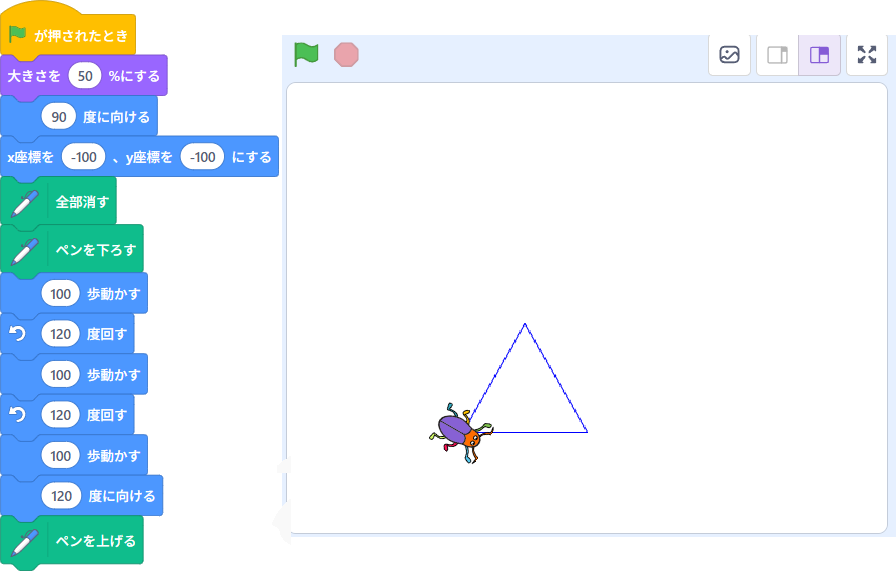
コードブロックは下図のようになります。ペンを下ろした後、100歩動いて120度回ることを3回つづけて正三角形を作っています。
変数について
ここでは100や120といった数値を3回使用しています。3回程度ならまだ手入力もできますが、何十回ともなると何とかしたくなります。このようなときには変数が便利です。また、同じ変数を複数箇所で使う場合、最初の設定値を変えるだけで、他のすべての変数の使用箇所の値を変えることができます。
今の場合でいうと、たとえばsideという名前の変数を作成し、スクリプトの最初で100を設定しておきます。そして辺の長さに該当する[( )歩動かす]の歩数に変数sideを割り当てます。
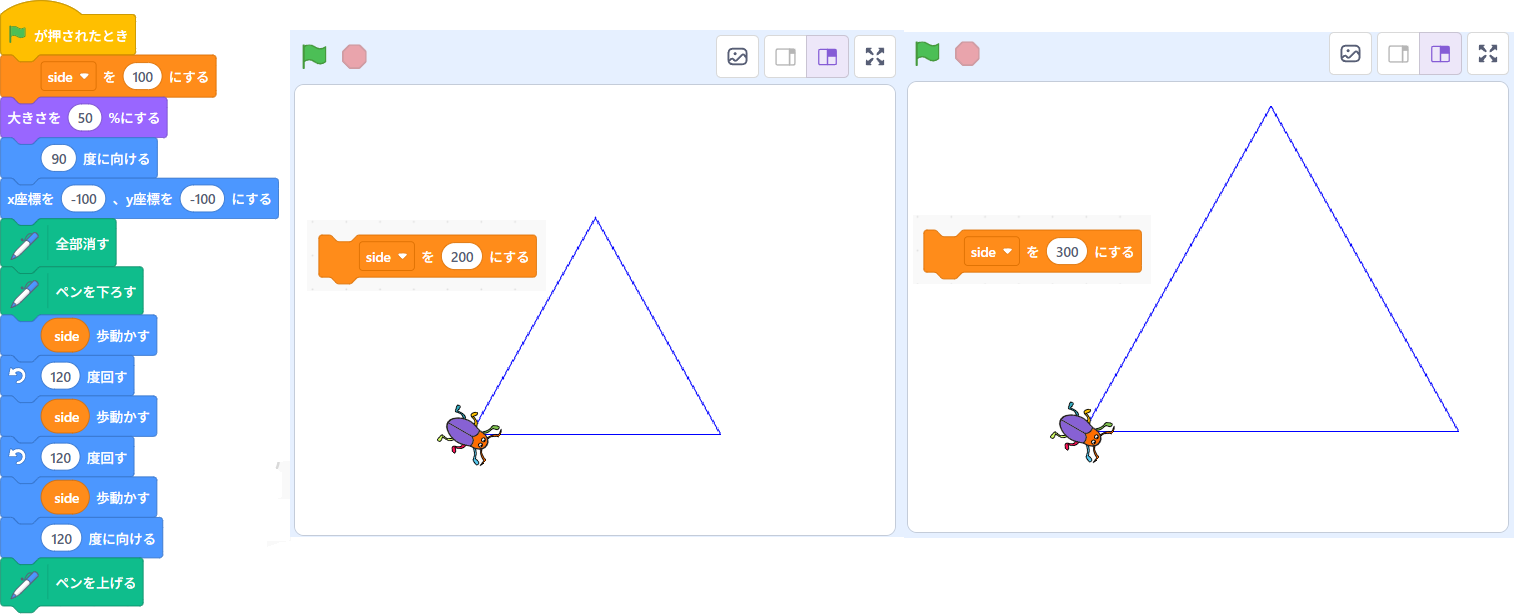
すると、最初の[(side)を( )にする]ブロックのところで数値を変えるだけで、プログラム全体の結果を変えることができます。このように、同じ数値が何か所も出てくる場合には、変数を使った方が効率的になることがよくあります。角度の120も同様です。
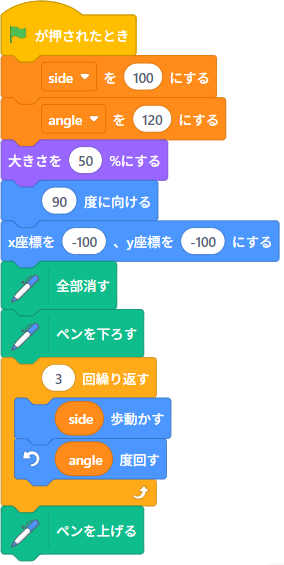
正方形のときと同様、[( )歩動かす]と[( )度回す]は[( )繰り返す]ブロックの中に入れることができます。下図のスクリプトでは、合わせて変数angleも使用しています。
正六角形
次は正六角形を描いてみましょう。正六角形は辺の長さが同じで、内角(内側の角の度数)が60の多角形です。
うすうす感づいておられるかもしれませんが、辺の数と度数をかけると360度になります。正三角形なら3 x 12 = 360、正方形なら4 x 90 = 360です。
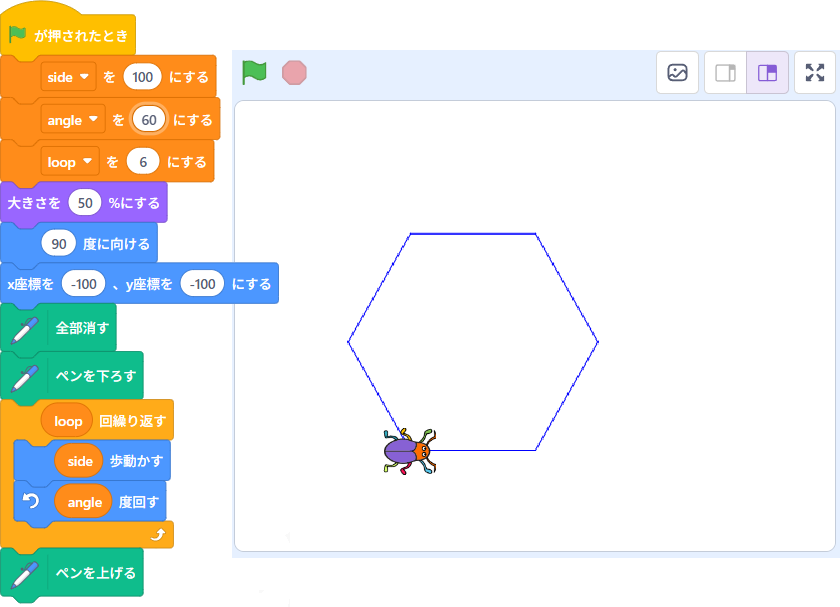
正六角形でも同様で、6 x 60 = 360という関係が成り立ちます。下図では辺の数(繰り返しの回数)をloopという変数で指定しています。
コメント
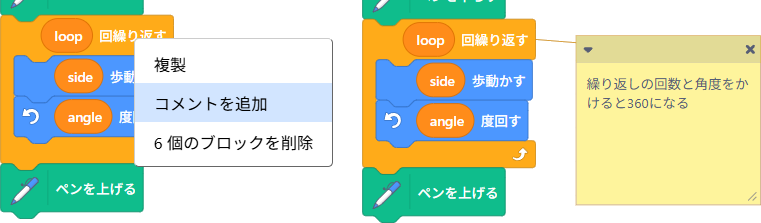
コメントとはテレビなどでもよく聞くあのコメントですが、プログラミングの場合には「メモ」や「覚書き」程度の意味です。後でコードを見たとき何でそうなっているか分からないと困るので、そのためのメモを残しておいたりするときに利用できます。
コメントは、メモを残したいコードブロックを右クリックし、表示されるコンテキストメニューから[コメント]を追加をクリックして作成します。
正八角形
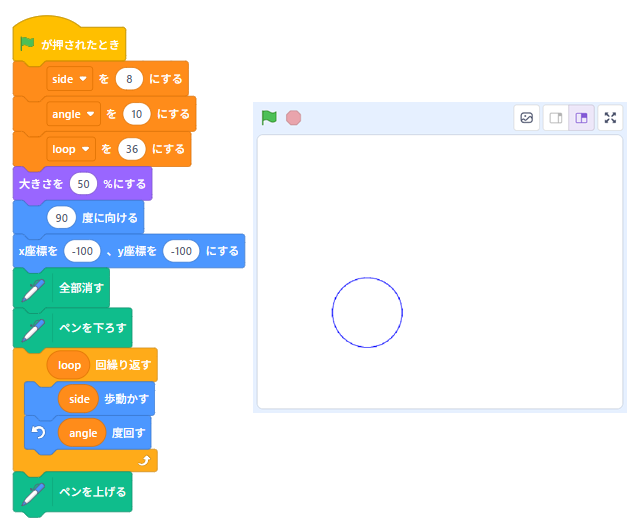
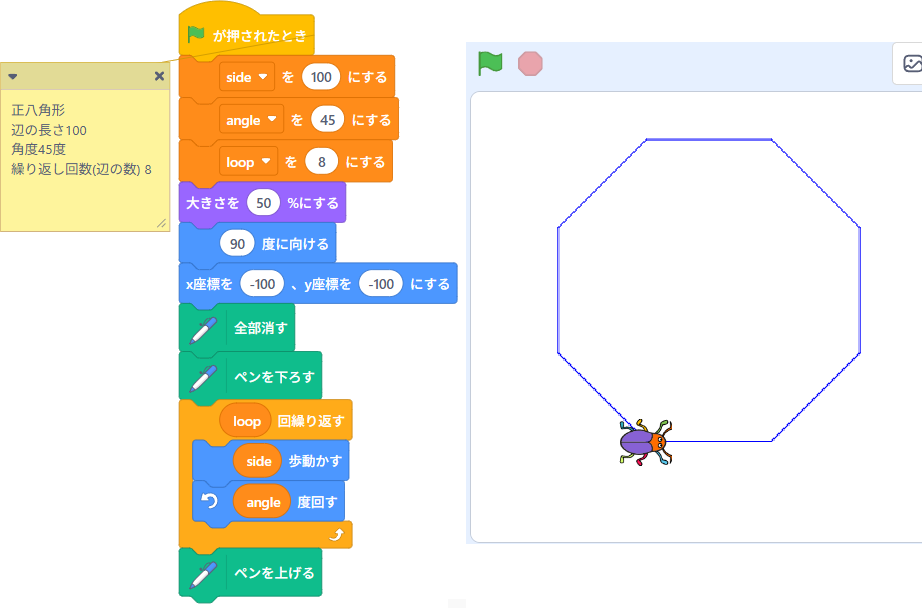
辺の数(繰り返し回数)と度数をかけると360度になるという関係とsideやangle、loop変数を使うと、正六角形から正八角形への変更は簡単で、変数に設定する数値を変えるだけです。
円
では円はどうかというと、36角形の形で疑似的に描くことができます。